1、下载Nginx
官网地址:
http://nginx.org/
下载地址:
http://nginx.org/en/download.html
2、下载Windows Service Wrapper
官网地址:
https://github.com/kohsuke/winsw/
下载地址:
http://repo.jenkins-ci.org/releases/com/sun/winsw/winsw/
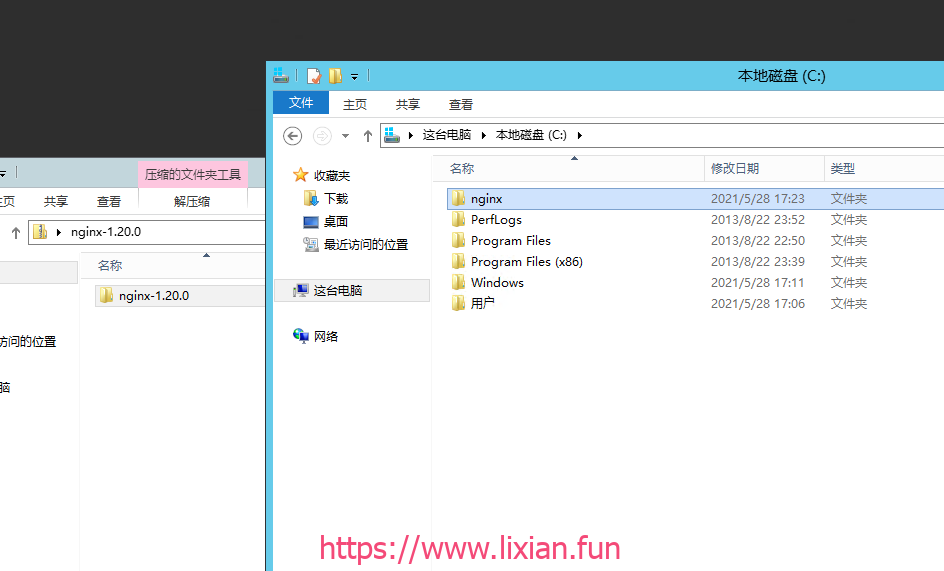
3、解压Nginx压缩包文件到C盘根目录,并且重命名为nginx
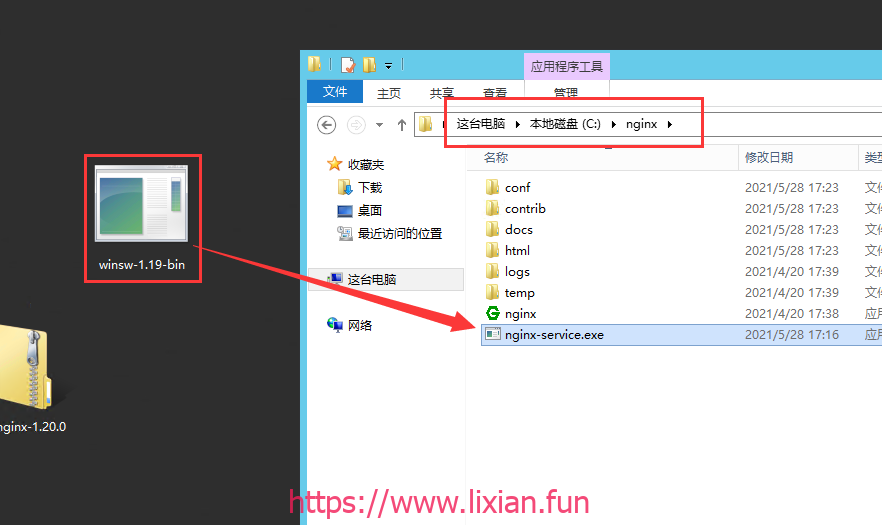
4、将”winsw-1.19-bin.exe”重命名为”nginx-service.exe”,并且复制到nginx根目录
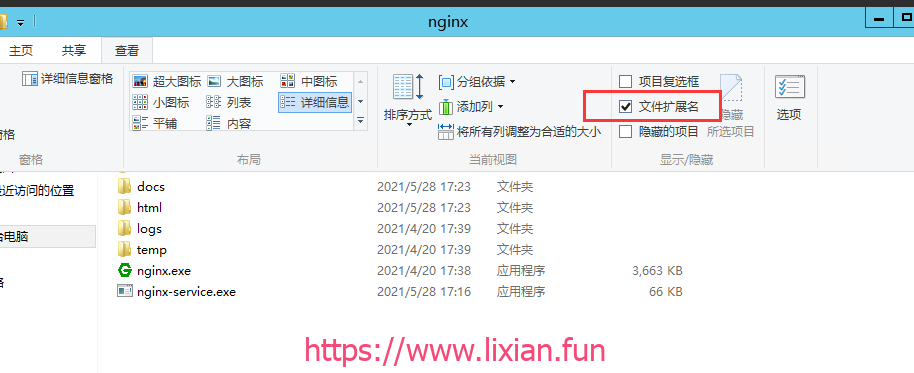
注意:重命名的时候要打开文件扩展名,不然你的文件名会是“nginx-service.exe.exe”
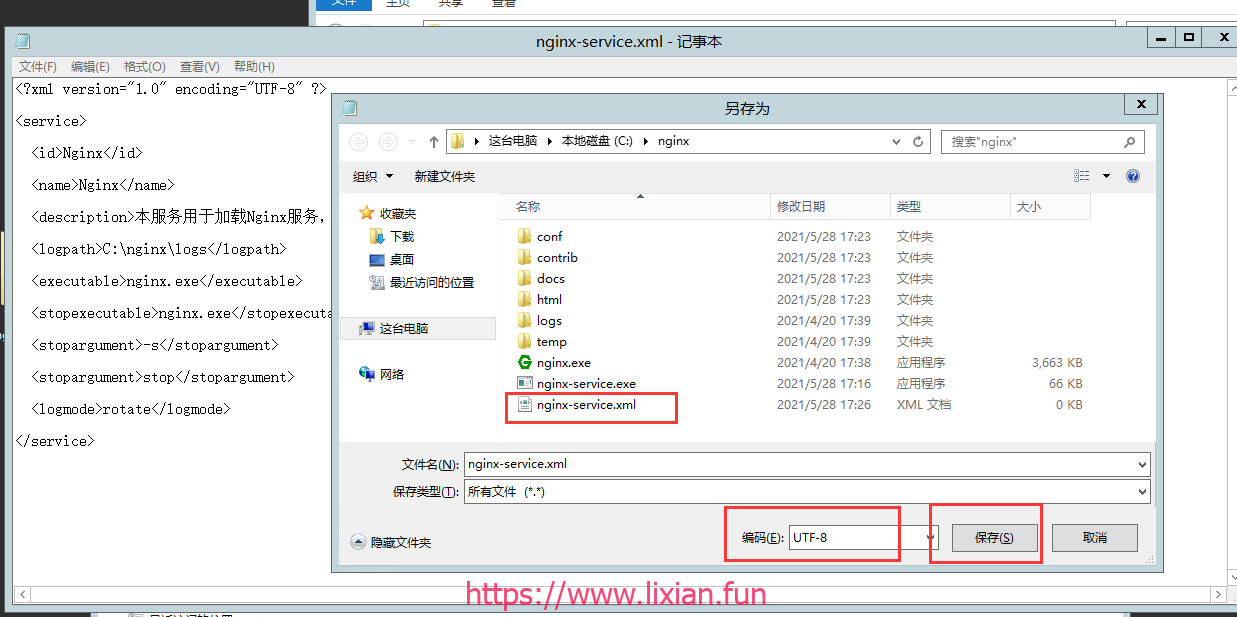
5、在nginx根目录编写nginx-service.xml文件
nginx-service.xml文件内容 :
<?xml version="1.0" encoding="UTF-8" ?>

<service>

<id>Nginx</id>

<name>Nginx</name>

<description>本服务用于加载Nginx服务,请确保开机启动。</description>

<logpath>C:\nginx\logs</logpath>

<executable>nginx.exe</executable>

<stopexecutable>nginx.exe</stopexecutable>

<stopargument>-s</stopargument>

<stopargument>stop</stopargument>

<logmode>rotate</logmode>

</service>
6、安装Nginx系统服务或者卸载Nginx系统服务
6.1、安装Nginx系统服务
按下Win+X+A键
打开命令提示符(管理员)
输入:

C:\nginx\nginx-service.exe install

温馨提示:如果要卸载 使用C:\nginx\nginx-service.exe uninstall
6.2、如果提示需要安装.NET,无法自动安装
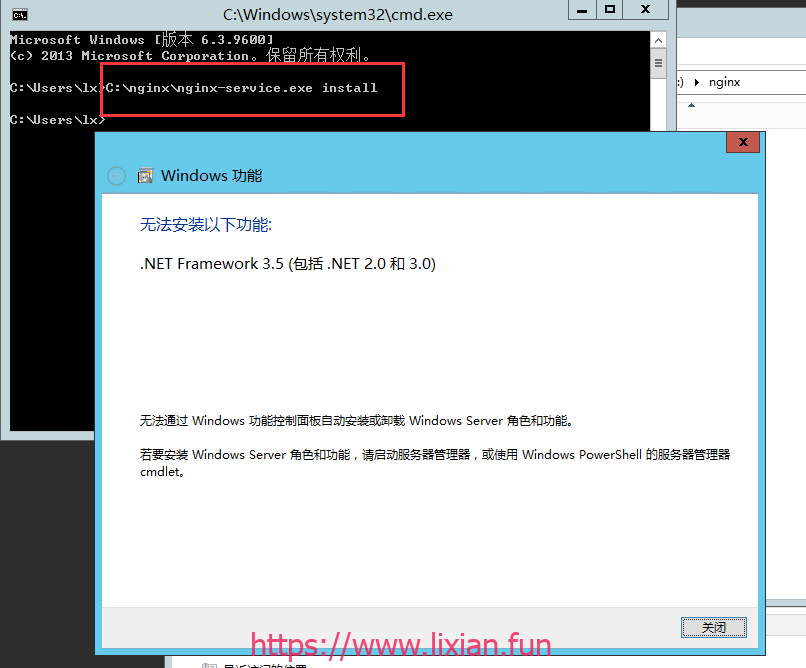
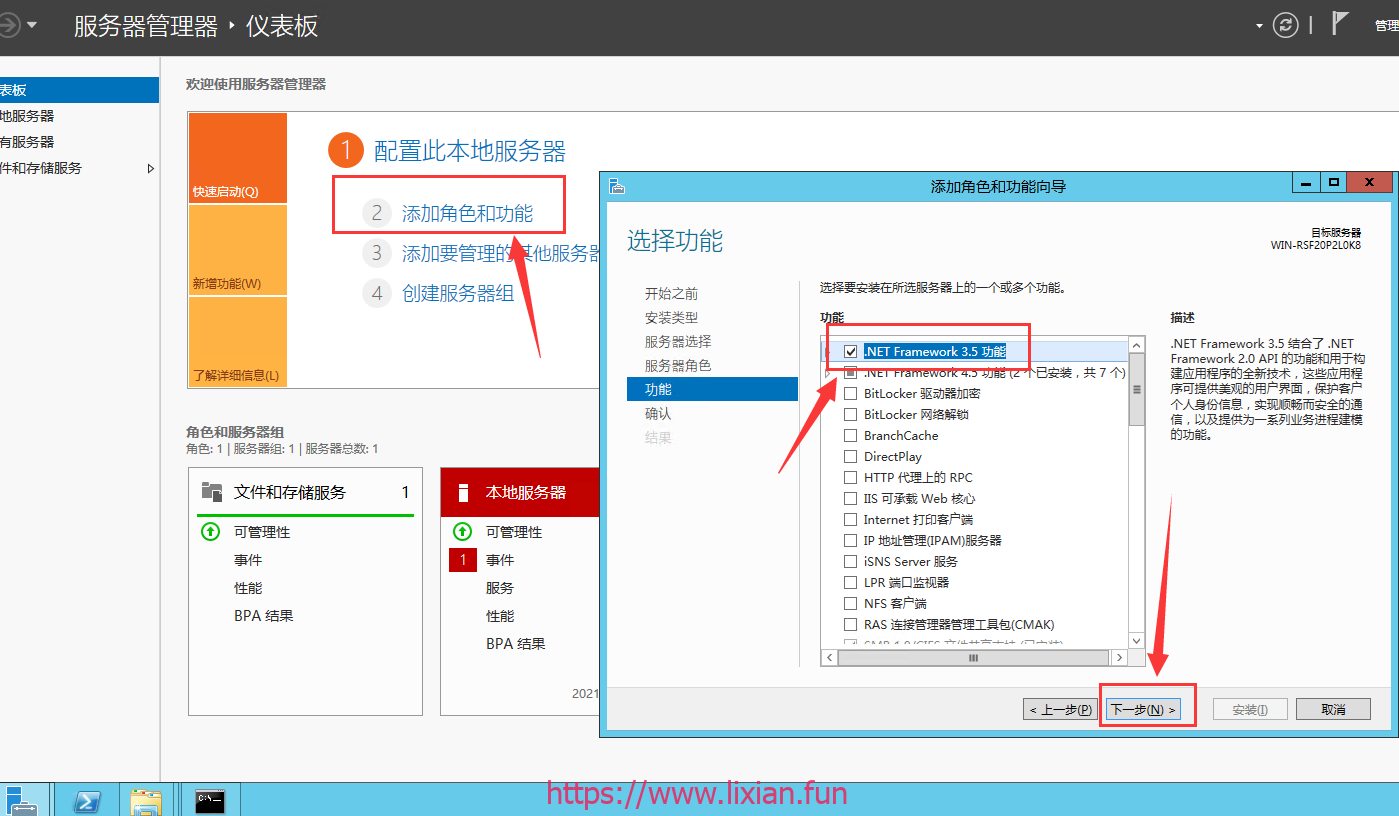
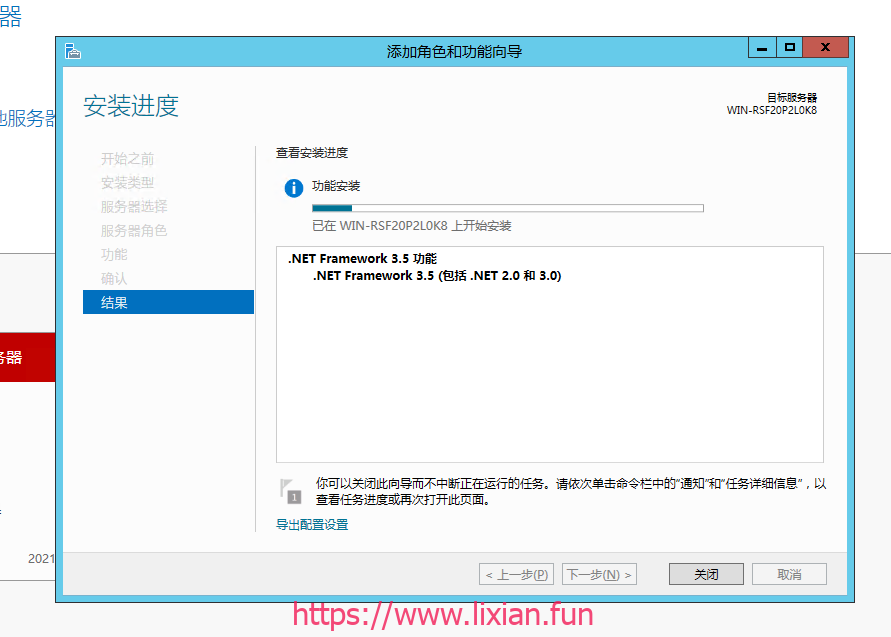
7、查看系统服务
7.1、进入服务
运行Win+R输入:

services.msc
7.2、启动Nginx服务
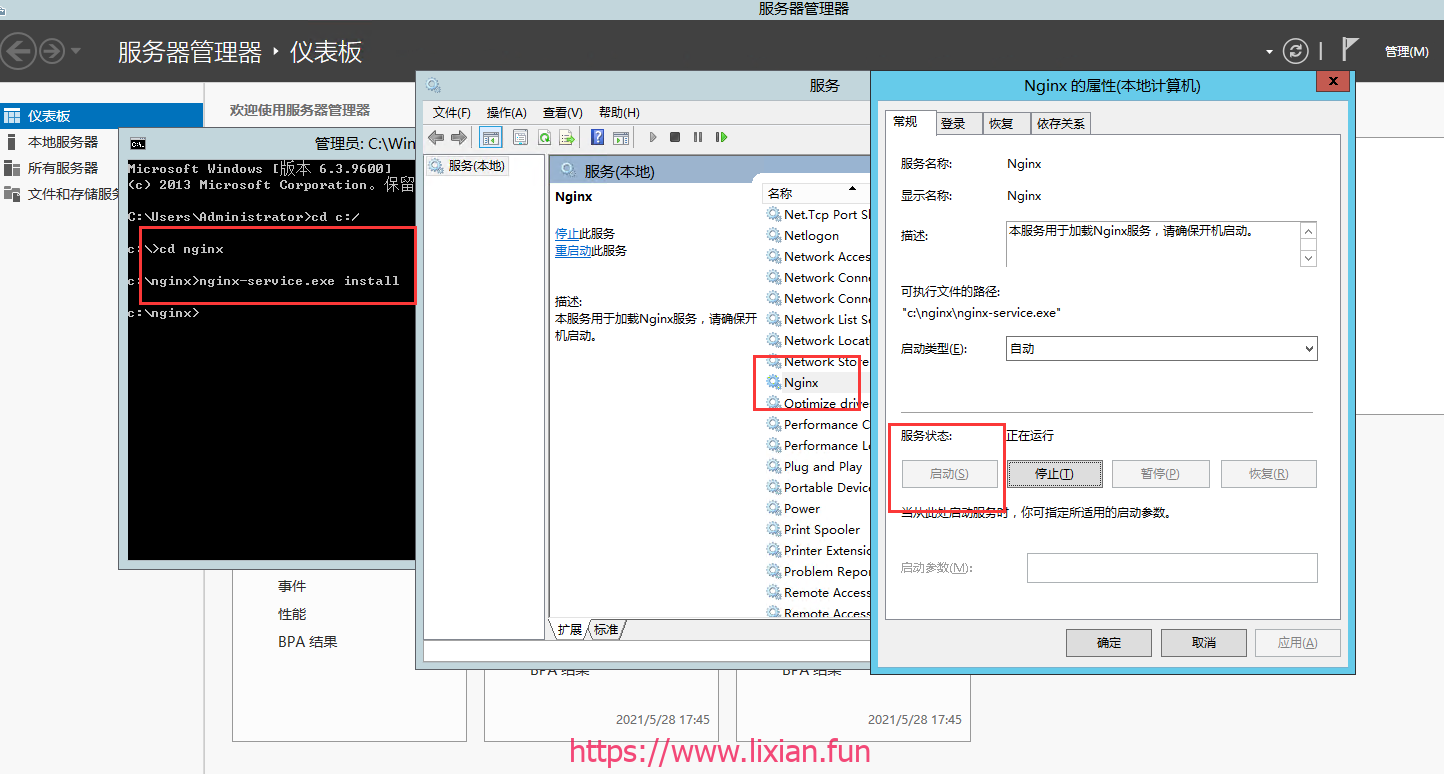
如果启动nginx服务失败,有可能是端口被占用,可看下面这个文章:

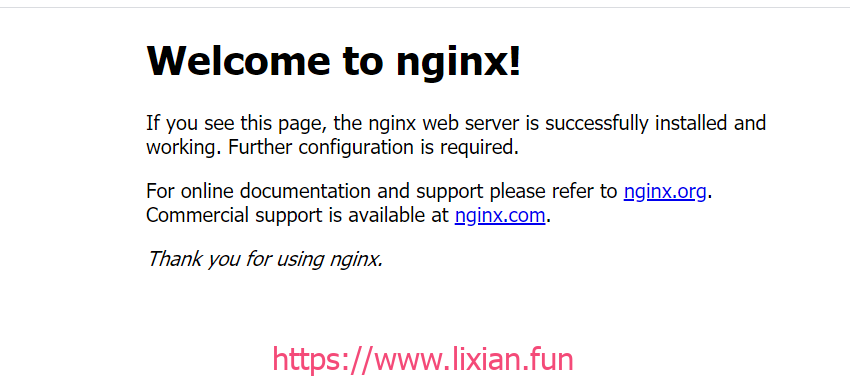
8、成功启动之后,在IE浏览器中输入:http://localhost/
9、用命令方式启动、关闭Nginx服务
9.1、启动Nginx服务
按下Win+X+A键
打开命令提示符(管理员)
输入:net start nginx
9.2、关闭Nginx服务
按下Win+X+A键
打开命令提示符(管理员)
输入:net stop nginx
10、Windows查看进程和杀死进程
10.1、查看Nginx进程号
tasklist | findstr 服务名
按下Win+X+A键
打开命令提示符(管理员)
输入:
tasklist | findstr nginx
10.2、使用tskill命令杀死进程(tskill PID)
11、配置Nginx文件
Nginx配置文件目录:
C:\nginx\conf